
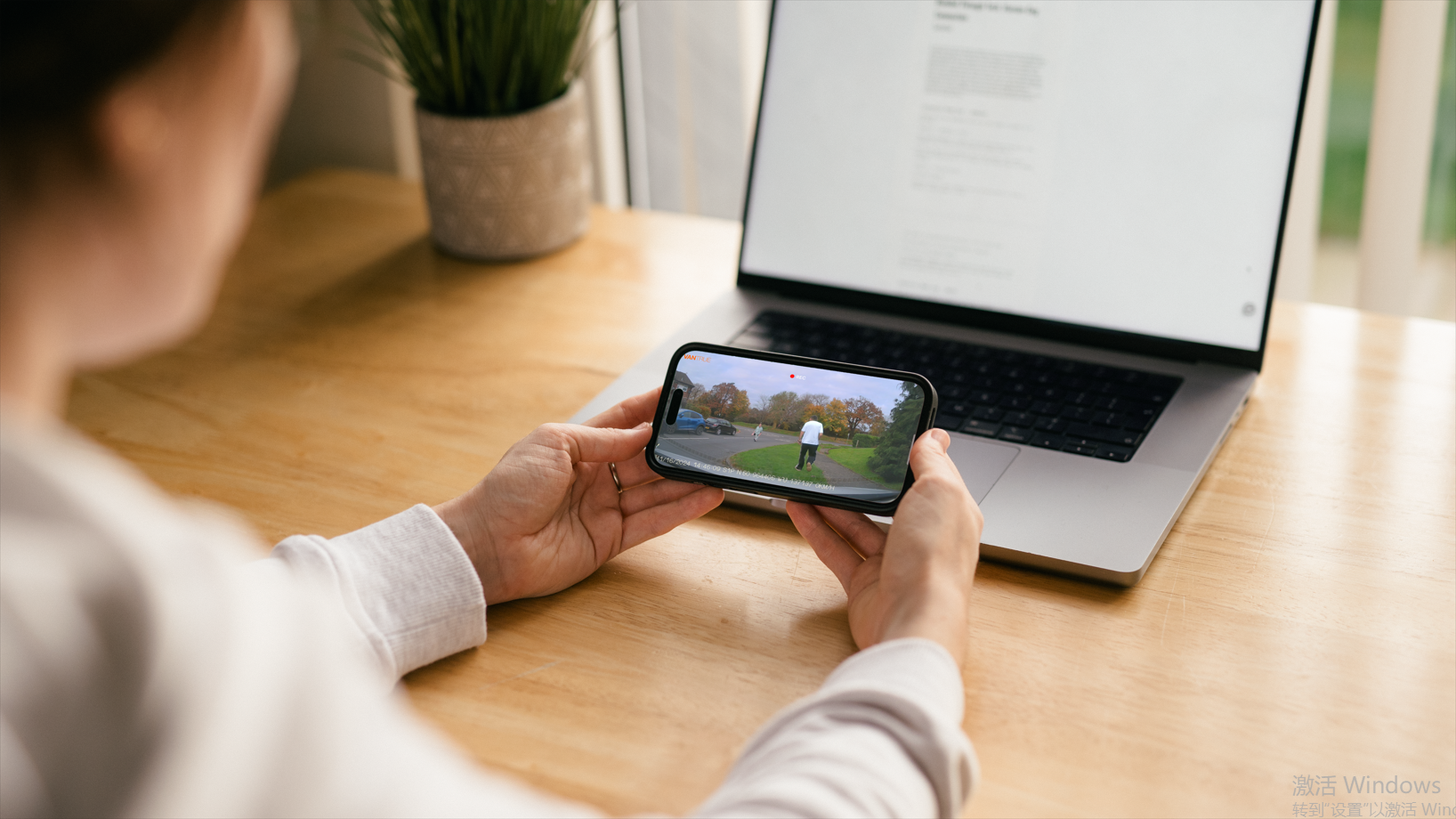
Der Zugriff auf Ihre Dashcam-Aufnahmen ist entscheidend, sei es zur Überprüfung Ihrer täglichen Fahrten oder zur Erfassung wichtiger Vorfälle. In diesem Blog führen wir Sie durch zwei nützliche Methoden zur Anzeige Ihrer Dashcam-Aufnahmen: die Verwendung Ihres Mobilgeräts mit einer speziellen App und den Zugriff auf Dateien auf Ihrem Computer. Lassen Sie uns direkt einsteigen!
📱 Anzeigen von Dashcam-Aufnahmen auf Ihrem Mobilgerät

Viele Dashcams bieten WLAN-Konnektivität, was die Verbindung mit Ihrem Smartphone erleichtert. Befolgen Sie diese Schritte, um Ihre Aufnahmen über die mobile App anzusehen:
Schritt 1: Laden Sie die erforderliche App herunter
- Finden Sie die richtige App: Informationen zur empfohlenen mobilen App finden Sie im Benutzerhandbuch Ihrer Dashcam oder auf der offiziellen Website. Für Vantrue-Nutzer ist die kostenlose und benutzerfreundliche Vantrue App\ verfügbar, die mit den meisten WLAN-fähigen Vantrue-Dashcams kompatibel ist.
\ \- \Laden Sie die App herunter\: Sie können die App auf der offiziellen Website herunterladen oder im Google Play Store bzw. Apple App Store nach der App suchen und sie auf Ihrem Smartphone installieren.\ \ \
Schritt 2: Verbinden Sie Ihre Dashcam mit Ihrem Smartphone\ \
- \
- \WLAN aktivieren\: Aktivieren Sie das WLAN an Ihrer Dashcam. Dies geschieht in der Regel durch Drücken einer Taste oder Anpassen einer Einstellung.\ \
- \Geräte koppeln\: Öffnen Sie die Vantrue App auf Ihrem Smartphone und folgen Sie den Anweisungen, um Ihre Dashcam über WLAN zu koppeln.\ \ \

Schritt 3: Greifen Sie auf Ihre Dateien zu und zeigen Sie diese an
- Navigieren Sie zu den Dateien in der App: Sobald die Verbindung hergestellt ist, suchen Sie den Bereich „Dateien“ in der App. Dort finden Sie verschiedene Ordner wie Notfalldateien und Parkmodus-Dateien.
- Dateien auswählen und ansehen: Durchsuchen Sie diese Aufnahmen und wählen Sie die Dateien aus, die Sie ansehen möchten. In der Regel können Sie diese Dateien direkt in der App abspielen, löschen oder teilen.
Schritt 4: Speichern oder teilen Sie Ihre Videos
- Auf Ihr Telefon herunterladen: Wenn Sie Videos auf Ihrem Gerät behalten möchten, laden Sie das Videomaterial auf Ihr Mobiltelefon herunter.
- Mit anderen teilen: Nutzen Sie soziale Medien, E-Mail oder Messaging-Apps, um Aufnahmen ganz einfach direkt aus der App heraus zu teilen.
💻 Anzeigen von Dashcam-Dateien auf Ihrem Computer

Wenn Sie den Komfort eines größeren Bildschirms bevorzugen, kann der Zugriff auf Dashcam-Dateien auf Ihrem Computer zufriedenstellender sein. Hier erfahren Sie wie:
Option 1: Setzen Sie die SD-Karte direkt in den Computer ein
- Entfernen Sie die SD-Karte: Schalten Sie Ihre Dashcam aus und entnehmen Sie die microSD-Karte.
- Einsetzen und Durchsuchen: Setzen Sie die Karte direkt in Ihren Computer ein. Suchen Sie den Ordner, in dem Ihre Aufnahmen gespeichert sind, und greifen Sie auf Ihre Videos zu.

Option 2: Verwenden Sie ein Kartenlesegerät
- Verwenden Sie ein SD-Kartenlesegerät: Entnehmen Sie vorsichtig die SD-Karte aus Ihrer Dashcam und setzen Sie diese in ein an Ihren Computer angeschlossenes SD-Kartenlesegerät ein.
- Dateien durchsuchen: Suchen und öffnen Sie den Ordner mit Ihren Aufnahmen (normalerweise im .MP4- oder .AVI-Format) und wählen Sie die Videos aus, die Sie ansehen möchten.
Fazit
Das Ansehen Ihrer Dashcam-Aufnahmen ist einfach und lässt sich mithilfe einer mobilen App oder eines Computers an Ihre Vorlieben anpassen. Beide Methoden bieten Vorteile und ermöglichen Ihnen den effizienten Zugriff und die Überprüfung Ihrer Aufnahmen. Das regelmäßige Sichten Ihres Videomaterials kann Ihr Fahrerlebnis bereichern und gibt Ihnen die Gewissheit, im Bedarfsfall Beweise zur Hand zu haben. Genießen Sie ein sicheres Gefühl bei jeder Fahrt!
- \Geräte koppeln\: Öffnen Sie die Vantrue App auf Ihrem Smartphone und folgen Sie den Anweisungen, um Ihre Dashcam über WLAN zu koppeln.\ \ \
- \Laden Sie die App herunter\: Sie können die App auf der offiziellen Website herunterladen oder im Google Play Store bzw. Apple App Store nach der App suchen und sie auf Ihrem Smartphone installieren.\ \ \
Compartir:
Elementos esenciales para la cámara de salpicadero: Accesorios para una conducción más segura
¿Por qué necesitas una licencia CPL para tu cámara de salpicadero?
1 comentario
I would like to learn more about Vantrue player on my computer. I cannot find an appropriate manual. There is no help option in the software.
Specifically, I have two questions about it:
1) I would like to know what is the meaning of the chart in the bottom left hand side corner of the app. It shows 3 colourful lines: red, green and blue. What is its meaning, please?
2) Also, when I load my files for each period of time there are 3 files: one for the front, one for the back of the car and one for the cabin. When the player app shows the files it goes from the *_A.mp4 file, then shows the *_B.mp4 segment and finally *_C.mp4 segment, each of them shown on the main screen and the other two on the smaller screens. I would like for the main screen to show, say the front camera view all the time and the other two cameras on the smaller screens. This means it would jump from the one *_A.mp4 file to the next *_A.mp4 file in the sequence. Is it possible to set it up in such a way?
Could you help me with those issues, please?
Regards,
Andrew Davis